Recursos en Línea - @ramalave

Blog de un entusiasta Cibernauta

Páginas

  • Inicio
  • Acerca de mí
  • Donación

30 noviembre 2012

Instalar y configurar SSH, Debian Wheezy


Abrimos el terminal como root y escribimos:

aptitude install ssh

Luego de la instalación buscamos el archivo de configuración sshd_config que esta en:

nano /etc/ssh/sshd_config

Agregamos o modificamos las siguientes entradas en el archivo;
 

Parámetro Port
Si fuera necesario por seguridad se puede cambiar el puerto por el cual escucha el SSH, sino lo dejamos por defecto por el puerto 22

Port 26895

Parámetro ListenAddress
Especificamos bajo que direcciones interfaces responderá las peticiones

ListenAddress 192.168.1.150 192.168.1.120

Parámetro PermitRootLogin
Especificamos si el superusuario podrá conectarse mediante SSH

PermitRootLogin no

Parámetro X11Forwarding
Especificamos si es necesario que se ejecuten aplicaciones gráficas mediante SSH

X11Forwarding no

Parámetro AllowUsers
Especificamos que usuarios se conectarán mediante SSH

AllowUsers usuario1, usuario2, usuario3

También se puede restringir el acceso por usuario y host

AllowUsers usuario1@192.168.1.110 usuario2@192.168.1.115

Reiniciamos el SSH

/etc/init.d/ssh restart


Si queremos saber los puertos abiertos de nuestra direccion Wan o Internet de nuestro computador o router, les recomiendo esta página para saber si esta activo el servicio, esto sirve para verificar si podemos acceder a nuestra Pc desde la internet.

http://www.yougetsignal.com/tools/open-ports/ 


Fuente: http://www.marcoachs.info/2007/11/07/instalar-y-configurar-ssh-en-debian/ 
Publicadas por Rafael Malavé a la/s 11/30/2012 08:10:00 p.m. No hay comentarios.:
Enviar esto por correo electrónicoBlogThis!Compartir en XCompartir en FacebookCompartir en Pinterest
Etiquetas: Debian, Informática, Linux

Crear Carpetas Documentos, Música, Imágenes, Vídeos y Descarga, Debian Wheezy


Al hacer una instalación limpia de Debian e instalamos gnome-shell notaremos que en el panel lateral de Nautilus (el navegador de archivos) no encontraremos las carpetas de Documentos, Imágenes, Descargas, Música, Vídeos y además el Escritorio viene en inglés (Desktop) el cual no se puede cambiar.

Bueno al grano, para solucionar esto abriremos un Terminal como Root

aptitude install xdg-user-dirs-gtk

Reiniciamos nuestra computadora con:

reboot

Con esto ya tendremos todas las carpetas en el panel lateral, y en nuestra HOME

Ahora el Escritorio sigue en inglés (Desktop), para cambiarlo por Escritorio

Abrimos un Terminal, como usuario de Gnome

Actividades > Aplicaciones > Accesorios > Terminal

Y editamos el archivo user-dirs.dirs que se encuentra en nuestra /home/usuario, en usuario colocan el login de cuenta de usuario de debian o Gnome 3


gedit /home/usuario/.config/user-dirs.dirs

Una vez abierto localizamos la siguiente línea

XDG_DESKTOP_DIR=”$HOME/”

Y lo cambiamos por:

XDG_DESKTOP_DIR=”$HOME/Escritorio”

Guardamos y cerramos, ahora creamos la carpeta “Escritorio” en nuestra HOME si no lo hemos hecho.

Antes de eliminar la carpeta Desktop, cortamos cualquier información que tengamos en ella y la pasamos para nueva carpeta llamada Escritorio, de esta manera tendrán organizado sus carpetas.

Fuente: http://eldebiandepepe.wordpress.com/2012/05/11/como-crear-las-carpetas-del-panel-lateral-de-nautilus-en-una-instalacion-limpia-de-debian/
Publicadas por Rafael Malavé a la/s 11/30/2012 09:25:00 a.m. 1 comentario:
Enviar esto por correo electrónicoBlogThis!Compartir en XCompartir en FacebookCompartir en Pinterest
Etiquetas: Debian, Informática, Linux

26 noviembre 2012

Instalar Cortafuegos Gufw, Debian Wheezy


Gufw es una interfaz gráfica de software libre para ufw (Uncomplicated FireWall), publicado por primera vez en Ubuntu 8.04, que se encuentra tambien Debian, su diseño hace más sencillo activar/desactivar el cortafuegos, añadir reglas que nieguen/permitan/limiten puertos/ips o borrar conjuntos de reglas creadas, además permite configurar el nivel de registro de ufw y mantiene su propio registro de operaciones realizadas, es ideal para personas sin conocimientos del funcionamiento de un firewall o cortafuegos.

Abrimos el terminal como root y escribimos

aptitude install gufw

Ahora procedemos a correr la aplicación, presionamos Alt + F2 desde Gnome 3 y escribimos

gufw

Le damos en la opción de desbloquear e introducimos la contraseña de superusuario;

-
-

Deslizamos el Estado para activar el Cortafuegos, por defecto viene Entrante Deny y Saliente: Allow, que significa denegar cualquier entrada de a nuestra PC desde una red interna o internet y permitir cualquier conexión saliente como el internet.

Para configurarlo de manera adecuada para nuestro PC lo hacemos de la siguiente forma:

1) Activamos las reglas, le damos clic en el + (mas) que se encuentra en la parte  inferior del lado izquierdo de la ventana del Gufw;

-
-

2) En la pestaña de Preconfigurada, seleccionamos Allow, In, Service y SSH, si tenemos instalado este servicio en nuestra PC, que permite hacer conexiones remotas desde una red interna o desde internet.

3) Nuevamente en la Pestaña de Preconfigurada podemos varias las opciones de lo que queremos activar en este caso las conexiones entrantes, en mi caso que tengo un servidor de archivos y de FTP, selecciono esas opciones.

4) Por último si queremos una aplicación que necesite conexión remota como el Transmission que es un gestor de torrent muy usado en Debian, seleccionamos, Allow, In, Aplicación y Transmission

Esta aplicación permite de manera sencilla configurar nuestro cortafuego, sin embargo podemos usar las opciones de simple y avanzada, que permiten seleccionar el numero del puerto, el rango de ip, también permite bloquear tanto servicio como aplicaciones, mi recomendación para que no tenga problemas con respecto a las restricciones, es crear primero las reglas de bloqueo y después las reglas de permiso, en la red podemos encontrar mucha ayuda al respecto, pero si queremos usar las configuraciones de ufw, esta aplicación lo reconoce sin ningún problema, de esta manera podemos tener nuestra PC segura de cualquier ataque externo.

-
Publicadas por Rafael Malavé a la/s 11/26/2012 10:47:00 p.m. No hay comentarios.:
Enviar esto por correo electrónicoBlogThis!Compartir en XCompartir en FacebookCompartir en Pinterest
Etiquetas: Debian, Informática, Linux

Atajos GNOME 3

 
Atajos GNOME 3


Tecla Windows: Cambiar entre aplicaciones o escritorios. Organiza las ventanas abiertas de forma que puedas verlas todas en Overview y seleccionar la que desees.

Alt+F1: Cambiar entre el Overview y el Escritorio.

Alt+F2: Ejecutar una aplicación.

Alt+Tab: Cambiar entre aplicaciones usando la ventana emergente.

Alt+º: Cambio rápido entre aplicaciones abiertas.

Alt+Shift+Tab: Lo mismo que el anterior, pero con las aplicaciones a la inversa.

Alt+[Tecla de Abajo + Tab]: Cuando ejecutamos esta combinación, se muestra lo mismo pero podemos ver que ventanas tiene abierta cada aplicación.

Ctrl+Alt+Tab: Abre conmutador de accesibilidad.

Ctrl+Shift+Alt+R: Sencillamente genial. Con esta combinación de teclas podemos grabar nuestro Escritorio. Lo empezamos y lo terminamos con la misma combinación.

Ctrl+Alt+Flechas Arriba/Abajo: Cambiar entre escritorios (parecido a Compiz).

Ctrl+Alt+Shift+Flecha Arriba/Abajo: Movemos la ventana actual a un escritorio diferente.

Ctrl+Alt+L: Bloquear la pantalla.

Ctrl+A: Seleccionar todo el texto o elementos de una lista.

Ctrl+X: Cortar (quitar) el texto o los elementos seleccionados de una lista y moverlos al portapapeles.

Ctrl+C: Copiar el texto o los elementos seleccionados de una lista al portapapeles.

Ctrl+V: Pegar el contenido del portapapeles.

Ctrl+Z: Deshacer la última acción realizada.

ImprPant: Capturar todo el área de la pantalla.

Alt+ImprPant: Capturar todo el área de una ventana abierta.


Fuente: http://www.evafedoramx.org/2012/04/07/atajos-de-teclado-para-fedora-gnome-3-y-nautilus/
Publicadas por Rafael Malavé a la/s 11/26/2012 03:55:00 a.m. No hay comentarios.:
Enviar esto por correo electrónicoBlogThis!Compartir en XCompartir en FacebookCompartir en Pinterest
Etiquetas: Debian, Informática, Linux

Sustituir el Nautilus de Gnome 3 por PcmanFM, Debian Wheezy


Una vez trabajando en una PC que se encontraba al frente de mi computadora personal, noté que la luz del disco duro parpadeaba constantemente como si estuviese en Windows, al abrir el Monitor de Sistema me encuentro que tengo una aplicación que me ocupa el 100% de uno de los procesadores, observo que es el Nautilus, al investigar en la red, descubro una cantidad de soluciones que nunca dieron respuesta a la problemática presentada, maté el proceso desde el Monitor de Sistema pero cuando lo abro nuevamente vuelve ocupar el 100% del CPU, como no puedo desinstalar el Nautilus desde Gnome 3, decidí primero inhabilitarlo desde el arranque de mi entorno gráfico, accedí a Actividades, Aplicaciones, Herramientas de Sistemas y  Aplicaciones en el Inicio, desactive Archivos;

-
-
Una vez realizado el paso anterior, abrí mi terminal como root y decidí por instalar PcmanFM, que es un gestor de archivos muy ligero del entorno gráfico LXDE;
-
aptitude install pcmanfm
-
Una vez instalado, quitamos el enlace directo de Nautilus de la barra de favoritos que se encuentra del lado izquierdo de nuestro Escritorio, le damos clic con el botón derecho sobre Archivo o Nautilus aparece quitar de favoritos y seleccionamos esta opción.
-
Luego eliminamos el enlace directo que se encuentra en Accesorios, nos dirigimos a Actividades, Aplicaciones, Herramientas de Sistemas y Menú Principal, nos vamos donde dice Accesorios y desactivamos Archivos;

- -
-

Por último hacemos nuestro enlace directo a la barra de favoritos de Gnome 3, le damos clic a Actividades, Aplicaciones, Accesorios, seleccionamos Gestor de Archivos y con clic del izquierdo presionado lo arrastramos hacia la barra de favoritos de Gnome 3, lo ponemos en el lugar que queramos, con estos podemos usar un gestor muy ligero y rápido que no consuma tantos recursos como el Nautilus, aquí les dejo mi captura de pantalla de como se ve el PcmanFM.

-
Publicadas por Rafael Malavé a la/s 11/26/2012 02:13:00 a.m. No hay comentarios.:
Enviar esto por correo electrónicoBlogThis!Compartir en XCompartir en FacebookCompartir en Pinterest
Etiquetas: Debian, Informática, Linux

25 noviembre 2012

Eliminar Consolas Virtuales (tty), Debian Wheezy


Al acceder a nuestro sistema, aparte de la pantalla de login gráfica, hay 6 consolas en modo texto (a las que se puede acceder pulsando CONTROL+ALT+(desde la tecla F1 hasta la tecla F6, la tecla F7 vuelve a acceder al sistema gráfico) ejecutándose en segundo plano. Ocupa aproximadamente 1,5 megas de RAM cada consola tty. Para ahorrar memoria, pueden no activarse las 6, sino dejar sólo 1 ó 2, por si el sistema gráfico tiene algún problema.

- Abrimos una terminal como root y tecleamos lo siguiente:

nano /etc/inittab

Dentro de este archivo, vamos hasta unas líneas en las que se lee:

1:2345:respawn:/sbin/getty 38400 tty1
2:23:respawn:/sbin/getty 38400 tty2
3:23:respawn:/sbin/getty 38400 tty3
4:23:respawn:/sbin/getty 38400 tty4
5:23:respawn:/sbin/getty 38400 tty5
6:23:respawn:/sbin/getty 38400 tty6


- Comentamos las consolas que no queremos que se inicien. Esto se hace poniendo una almohadilla (#) delante de la línea correspondiente. Para desactivar todas las consolas de texto menos la primera debe quedar así:

1:2345:respawn:/sbin/getty 38400 tty1
2:23:respawn:/sbin/getty 38400 tty2
#3:23:respawn:/sbin/getty 38400 tty3
#4:23:respawn:/sbin/getty 38400 tty4
#5:23:respawn:/sbin/getty 38400 tty5
#6:23:respawn:/sbin/getty 38400 tty6


- Guardamos los cambios pulsando las teclas CONTROL+o y salimos pulsando CONTROL+x


Fuente: http://www.ubuntu-es.org/node/4440#.ULLQcKhjHMU
Publicadas por Rafael Malavé a la/s 11/25/2012 11:23:00 p.m. 2 comentarios:
Enviar esto por correo electrónicoBlogThis!Compartir en XCompartir en FacebookCompartir en Pinterest
Etiquetas: Debian, Informática, Linux

20 noviembre 2012

Instalar JRE (Java Runtime Environment), Debian Wheezy


Java Runtime Environment o JRE es un conjunto de utilidades que permite la ejecución de programas Java, cuando decidimos instalar esta aplicación nos encontramos con una cantidad de paquetes o programas que asocian la palabra JRE, para su debida instalación en el área de software libre, usaremos el openjdk-7-jre, icedtea-7-jre-cacao, icedtea-7-jre-jamvm y icedtea-7-plugin, resumidamente les comento, que comprende de las herramientas openjdk en su versión libre de la plataforma de desarrollo Java, bajo concepto de lenguaje orientado a objetos, las alternativas libre de Java para JRE como IcedTea Cacao y IcedTea Jamvm que son un proyecto a parte de Java basado en sofware libre que comprenden un conjunto de herramientas alternativas que dan el buen funcionamientos a las aplicaciones en Java, por último el icedtea-7-plugin, es el plugin para los navegadores de internet, en mi caso que uso Iceweasel, para que pueda ejecutar los archivos Java desde mi navegador, procedemos a la instalación, abrimos nuestro terminal en modo root y ejecutamos:

aptitude install openjdk-7-jre icedtea-7-jre-cacao icedtea-7-jre-jamvm icedtea-7-plugin

De esta forma tenermos instalado de forma sencilla y rápida el JRE en nuestra PC para hacer una prueba si tenemos correctamente instalado el JRE, desde la consola escribimos:

 java -version

Y nos debe aparecer esto:

java version "1.7.0_03"
OpenJDK Runtime Environment (IcedTea7 2.1.3) (7u3-2.1.3-1)
OpenJDK 64-Bit Server VM (build 22.0-b10, mixed mode)

Para comprobar si nuestro navegador corre las aplicaciones en java, abrimos el Iceweasel y escribimos desde la barra de direcciones esta dirección:

http://www.java.com/es/download/testjava.jsp

Veremos que nos debe decir, "Java está en funcionamiento".
Publicadas por Rafael Malavé a la/s 11/20/2012 01:31:00 a.m. 3 comentarios:
Enviar esto por correo electrónicoBlogThis!Compartir en XCompartir en FacebookCompartir en Pinterest
Etiquetas: Debian, Informática, Linux

19 noviembre 2012

Como asociar los magnet-link con Iceweasel o Firefox, Debian Wheezy


PASO 01

Iniciamos Iceweasel o Firefox, nos encontramos con la barra de direcciones y escribimos en ella lo siguiente:

about:config

PASO 02
Nos saldrá una advertencia con estas palabras: ¡Esto puede cancelar tu garantía!
Cambiar los valores por defecto de estas opciones avanzadas puede ser dañino para la estabilidad, seguridad y rendimiento de esta aplicación. Solamente debería continuar si está seguro de lo que está haciendo
Pinchamos en ¡Tendré cuidado, lo prometo! y continuamos.

PASO 03
Hacemos clic derecho sobre algún espacio en blanco de la ventana y elegimos:
 
Nuevo > Lógico

Ponemos como nombre de preferencia:

network.protocol-handler.expose.magnet

Ponemos como valor:

False

PASO 04
Buscamos una página web que contenga un magnet-link, por ejemplo The Pirate Bay, hacemos una búsqueda (podemos poner debian) y en los resultados pinchamos en el imán.

Nos saldrá una ventana del navegador pidiéndonos con que programa queremos que abra el archivo y nosotros le daremos la ruta del mismo.

Normalmente se encuentra en /usr/bin/, por ejemplo:

transmission está en: /usr/bin/transmission

Por último indicar, asociar siempre esta extensión magnet con ese programa

Fuente: http://eldebiandepepe.wordpress.com/2012/03/21/como-asociar-los-magnet-link-con-firefox-o-iceweasel-en-debian/

Publicadas por Rafael Malavé a la/s 11/19/2012 11:50:00 p.m. 3 comentarios:
Enviar esto por correo electrónicoBlogThis!Compartir en XCompartir en FacebookCompartir en Pinterest
Etiquetas: Debian, Informática, Linux

18 noviembre 2012

Franz Kafka - El Proceso


Tenía aproximadamente 3 meses que no compraba un libro, me tope con este maravilloso libro en una librería, lo había leído hace mucho tiempo en formato digital y no pude terminarlo, como su precio era accesible, decidí tenerlo para mi colección de libros y retomar nuevamente la lectura, les dejo un breve un resumen sobre esta gran novela considerada unas de las mejores obras de Frank Kafka porque describe su vida personal con el personaje de esta novela.:

" Un día, Josef, el protagonista despierta en una habitación custodiada por dos vigilantes, estos vigilantes le llevan a hablar con el juez, el cual se comunica que va a ser procesado. Es sometido a un interrogatorio, conoce al juez de instrucción y a su mujer que le dicen que les van a ayudar a superar el proceso.
Josef se informa sobre el tribunal, y eso no parece sentar bien a alguien, porque los dos vigilantes jurados del banco en el que Josef trabaja son azotados.
Un día llega un tío de Josef que se había enterado de que su sobrino estaba acusado y le encomienda a un abogado enfermo del corazón que solo se preocupara de cobrar sin hacer nada, Josef decide pedir ayuda a un pintor, después pide ayuda a un sacerdote, el cual mediante un relato le explica su situación ante la ley.
Una noche vienen a buscarle dos hombres que le llevan a las afueras de la ciudad, Josef piensa que le van a matar, le despojan de sus ropas y le muestran un cuchillo con el que Josef teóricamente tendría que suicidarse, al no aceptar el protagonista esta opción, uno de los hombres acaba con el proceso clavándole el cuchillo en el corazón."

Su enlace para descargarlo en formato digital:

Descargar libro en PDF

Publicadas por Rafael Malavé a la/s 11/18/2012 10:31:00 a.m. No hay comentarios.:
Enviar esto por correo electrónicoBlogThis!Compartir en XCompartir en FacebookCompartir en Pinterest
Etiquetas: Libros, Personal

16 noviembre 2012

Instalar la última version de Iceweasel, Debian Wheezy


Si queremos tener la última versión de nuestro navegador Iceweasel igual que el desarrollo de Firefox, es decir, si sale la versión 16.2 en Firefox y la queremos en el Iceweasel, les enseñare como hacerlo

Editamos el sources.list, abrimos el terminal en modo root:

nano /etc/apt/sources.list

Agregramos al final este la linea que indica el repositorio en experimental de debian

deb http://ftp.debian.org/debian/ experimental main contrib non-free

Una vez almacenado procedemos a instalarlo, no se preocupen si tienen instalado e iceweasel anterior porque el lo actualiza y busca los paquetes para su correcto funcionamiento, hacemos:

aptitude update

apt-get -t experimental install iceweasel iceweasel-l10n-es-es

Aceptamos su instalación, y al abrir el Iceweasel veremos en Ayuda, Acerca de Iceweasel que estamos usando la versión más nueva, muchos critican en usar las versiones experimentales, pero en este programa los errores son casi nulos, de este forma Ustedes pueden instalar otros programas de su preferencia, pero si le exige que tienen librerías obsoletas que no pueden ser modificadas es mejor no instalarlo.

Si se actualiza el programa en experimental, la forma correcta es reinstalar el paquete, es decir, si sabemos que salio por ejemplo la versión 16.3 del Firefox, es casi seguro que el Iceweasel se encuentra en los repositorios experimentales, aplicamos el mismo comando de instalar para actualizar nuestro programa:

aptitude update 

apt-get -t experimental install iceweasel iceweasel-l10n-es-es 

Espero que lo disfruten

NOTA: el Icedove y el Audacious funciona correctamente en experimental.
Publicadas por Rafael Malavé a la/s 11/16/2012 10:34:00 a.m. No hay comentarios.:
Enviar esto por correo electrónicoBlogThis!Compartir en XCompartir en FacebookCompartir en Pinterest
Etiquetas: Debian, Informática, Linux

15 noviembre 2012

Configuración del directorio predeterminado para Captura de Pantalla en Gnome 3, Debian Wheezy


Nuevamente les traigo como modificar el directorio por defecto para la captura de pantalla en Gnome 3, esta investigación surge cuando fui a capturar en pantalla unas imágenes de un publicación de mi blog y me encuentro que escucho el sonido de la PC sonando cuando una cámara captura una foto y no veo que se almacena en el escritorio y menos en mi cuenta de usuario, primero nos cercioramos que tengamos instalado el gnome-screenshot, como siempre trabajamos desde terminal en modo root:

aptitude install gnome-screenshot

Luego nos vamos a Actividades, Aplicaciones, Herramientas de Sistema y abrimos dconf Editor, le damos clic en panel izquierdo en org, después en + gnome, posteriormente en gnome-screenshot y del lado derecho se carga las opciones a modificar, entonces buscamos auto-save-directory y en value cambiamos el valor por:

file:///home/usuario/Desktop/

Como indico siempre, que la palabra usuario debe ir el nombre de usuario de tu Pc, le damos enter una vez introducido el valor y cerramos dconf Editor.

Para reiniciar el Gnome 3, presionamos Alt + F2, y escribimos r en minúscula, veremos que se reinicia nuestro entorno gráfico, y probamos presionando la tecla Impr Pant Pet Siste o en laptop en ingles ptr scr y veremos que crea un archivo en nuestro Escritorio con el nombre de captura de pantalla mas la fecha en formato png.
Publicadas por Rafael Malavé a la/s 11/15/2012 05:04:00 p.m. 4 comentarios:
Enviar esto por correo electrónicoBlogThis!Compartir en XCompartir en FacebookCompartir en Pinterest
Etiquetas: Debian, Informática, Linux

Instalar Conky, Debian Wheezy


El Conky es un monitor de sistema muy ligero que podemos instalar en nuestro entorno gráfico para monitorear el uso de nuestro sistema

Abrimos nuestro terminal y como root instalamos:

aptitude install conky conky-all lm-sensors  hddtemp

Estas herramientas permitirá afinar el conky en materia de temperatura y estado de nuestro sistema con respecto al voltaje, chip, ventilador, temperatura, etc.

Ahora configuramos el lm-sensors, desde nuestro terminal y como root:

sensors-detect

Nos aparecerá una ventana indicando el hardware presente de nuestra computadora, indicamos en la opciones Si, sabiendo que estamos el indicando el hardware correcto, para los usuarios no tan experto, indiquen en las opciones de los sensores a todos Si, indistintamente si no esta presente simplemente no lo carga, al final le indicaremos Si para guardar nuestra configuración y que cada vez que arranquemos el sistema levante el demonio o sistema de sensores.

Con respecto al hddtemp lo configuramos de esta manera, escribimos desde el terminal como root:

dpkg-reconfigure hddtemp

Se muestra una pantalla indicando si queremos instalar en /usr/sbin/hddtemp con el bit SUID root, esto señala si quieres correr este programa con usuarios normales, para que el monitor de sistema corra con el conky, le decimos que sí, en el período de comprobaciones le indicamos 0 para que no tenga intervalos de comprobación para que lo haga en tiempo real,  luego seleccione Si al arranque del demonio al comienzo del sistema, por último le muestra en la interfaz a escuchar 0.0.0.0, para acceder a este servicio desde la red y por último el puerto por defecto 7634, aceptar para almacenar, una vez realizado este paso se almacena y arranca el demonio de hddtemp indicando ok en todo, si ocurre un fail o falla podemos reconfigurarlo nuevamente
.

Una vez realizado los pasos anteriores, procedemos a crear nuestro archivo de configuración, pero esta vez, les dejo mi archivo de configuración, abrimos nuestro terminal con nuestra cuenta cuenta de usuario de Gnome 3 

wget ftp://ramalave.dyndns.org/conky/conkyrc

mv conkyrc /home/usuario/.conkyrc

Acuérdense que en la línea anterior el usuario es el nombre de usuario de su computadora

Luego instalamos una fuente que utilice para tener una mejor apariencia

cd /tmp

wget http://www.fonts100.com/6482%2Favantgarde_bk_bt.zip

unzip avantgarde_bk_bt.zip

su

mkdir /usr/share/fonts/avantgarde

mv *.ttf /usr/share/fonts/

fc-cache -f

Por último corremos la aplicación, presionando las teclas Alt + F2, escribimos:

conky

Verán que su escritorio del lado derecho le muestra el monitor de sistema, esta es mi configuración del conky, lo hice basado en otro ejemplo, lo traduje y le adapté algunas cosas que quería, si quieren andentrarse y adaptar el código de este archivo a su manera, basta con editarlo con gedit o nano, como usuario, si queremos ocultar unas de las configuraciones de este archivo solo le ponemos # a la línea que deseamos, guardamos 2 veces y se actualizará nuestro conky, es una forma de ver lo que se está haciendo en tiempo real para ajustarlo a nuestro escritorio.


nano /home/usuario/.conkyrc

Para finalizar podemos encontrar mucha ayuda en la red referente al conky, hay plantillas y pare de contar las miles de cosas que podemos buscar para mejorar o cambiar la apariencia de nuestro entorno gráfico con respecto a monitores de sistema, espero que lo disfruten.


NOTA: Si queremos que cargue el conky cada vez que iniciemos el Gnome 3 de nuestra cuenta, nos vamos a Aplicaciones, Herramientas de Sistema, Aplicaciones de Sistema, cuando abra la ventana, ponemos estos datos, en nombre es decir el programa o aplicación que vamos arrancar, allí le ponemos Inicio de Conky, en comando le agregamos conky y en comentario podemos decir Inicio del Monitor de Sistema Conky, luego añadir, les dejo mi captura de pantalla de mi Gnome 3, hasta luego.


Publicadas por Rafael Malavé a la/s 11/15/2012 02:10:00 p.m. 4 comentarios:
Enviar esto por correo electrónicoBlogThis!Compartir en XCompartir en FacebookCompartir en Pinterest
Etiquetas: Debian, Informática, Linux

Instalar Samba y compartir carpetas sin contraseña, Debian Wheezy


Esta vez vamos a instalar samba en nuestra PC con debian Wheezy, en un post anterior publique como configurar e instalar el samba, esta vez hago un resumen para aquellas personas que quieran ingresar desde PC conectadas a una red local a su computadora para obtener un archivo o simplemente almacenar una información sin necesidad de crear cuentas de usuario o poner una contraseña,
lo primero;

Abrimos nuestro terminal como root


a) Instalamos el samba


aptitude install samba smbclient

Una vez instalado el samba procedemos a modificar las lineas de su archivo configuración para ponerlo a funcionar segun nuestro requerimiento:


b) Editamos el archivo puede ser con gedit o nano, segun el editor de su preferencia

nano /etc/samba/smb.conf

Nos vamos a linea donde aparece workgroup y le indicamos el nombre de la red o grupo de trabajo donde no estamos conectando, si lo esta haciendo desde su casa, es hora de crear un nuevo grupo con solo poner su nombre de preferencia, por ejemplo;

  workgroup = MIRED

Despues buscamos la linea de seguridad o security, y descomentamos esa línea y escribimos esto:

  ;   security = SHARE

Esto le indica al sistema samba que no vamos usar contraseñas para compartir nuestra carpeta, una vez realizado este cambio nos dirigimos al final del archivo y escribimos:


 [Publico]  #Indica el nombre del recurso que vamos a compartir
   comment = Publico Servidor de Archivo  #Comentario sobre la carpeta compartida
   path = /home/publico/  #Sitio donde encuentra la carpeta que vamos a compartir
   browseable = yes  #Aqui indicamos que Windows y Linux pueden ver esta carpeta y navegar en ella
   public = yes  #Indicamos que este recurso es publico o de uso libre
   writable = yes  #Que podemos escribir en esa carpeta o recurso


Guardamos el archivo de configuracion /etc/samba/smb.conf, con Ctrl+O no cero (0), y Ctrl + X para salir.

Por último reiniciamos nuestro servidor samba con:

/etc/init.d/samba restart

Para acceder desde cualquier Pc conectada en red usamos:

Desde Windows

Colocamos en la barra de direcciones de alguna ventana:

\\192.168.1.101\publico  o  \\
nombredelpc\publico

Desde Linux
 

Luego, abrimos una carpeta y colocamos en la barra de direcciones:

smb://192.168.1.101/publico/  o 
smb://nombredelpc/publico/


Fuentes:

http://www.guia-ubuntu.org/index.php?title=Samba

http://ramalave.blogspot.com/2009/05/instalacion-de-samba-32x-en-debian-50.html
Publicadas por Rafael Malavé a la/s 11/15/2012 01:41:00 p.m. 5 comentarios:
Enviar esto por correo electrónicoBlogThis!Compartir en XCompartir en FacebookCompartir en Pinterest
Etiquetas: Debian, Informática, Linux

Instalar TP-Link WN821N en Debian Wheezy


Este dispositivo no se encuentra en los repositorios non-fre dentro del paquete firmware-atheros, el carl9170 se encuentra en los repositorios de Debian Squeeze con kernel 2.6, por encontrarse obsoleto, fue retirado de Debian con kernels 3.0 en adelante, para solventar este problema lo primero que debemos hacer es:

Abrimos nuestro terminal y ejecutamos esta sentencia:

wget 'http://wireless.kernel.org/en/users/Drivers/carl9170/fw1.9.6?action=AttachFile&do=get&target=carl9170-1.fw' -O carl9170-1.fw

su

mkdir /usr/local/lib/firmware

mv carl9170-1.fw /usr/local/lib/firmware

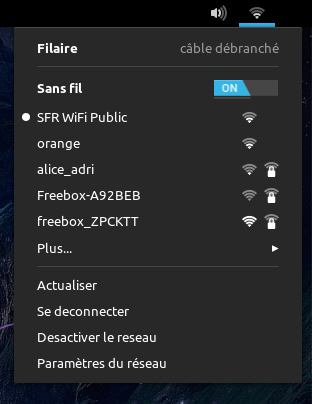
Conectamos el dispositivo y si estamos usando Gnome 3, le damos clic en el icono de red del panel superior y nos debe salir que esta habilitado el dispositivo indicando las redes inalámbricas presente.

Fuente: http://wiki.debian.org/carl9170#Installation
Publicadas por Rafael Malavé a la/s 11/15/2012 12:58:00 p.m. 1 comentario:
Enviar esto por correo electrónicoBlogThis!Compartir en XCompartir en FacebookCompartir en Pinterest
Etiquetas: Debian, Informática, Linux

14 noviembre 2012

Cómo conectarse a una Red Wifi usando el terminal, Debian Wheezy


Los pasos a seguir

Antes revisamos que se encuentre instalado este paquete que maneja las extensiones a usar

aptitude install wireless-tools
 
Usaremos 4 herramientas:

    ifconfig: para habilitar el dispositivo inalámbrico (wireless).
    iwlist: para listar todos los puntos de acceso detectados.
    iwconfig: para configurar la conexión inalámbrica.
    dhclient: para asignarle a nuestra compu una dirección IP a través de DHCP.

El primer comando que vamos a utilizar es ifconfig. Con este comando vamos a habilitar el dispositivo inalámbrico (o sea, la tarjeta wireless). Dependiendo del tipo de dispositivo que utilices, su nombre puede variar (generalmente es wlan0 o ra0). En caso de que sea wlan0, abrí un terminal y escribí:

ifconfig wlan0 up

En caso de que todo vaya bien no debería salir ningún mensaje de error.

El siguiente paso consiste en buscar la red inalámbrica a la que queremos conectarnos:

iwlist wlan0 scan

Deberías ver un listado de todas las redes disponibles. Vamos a suponer que la red a la que queremos conectarnos es la siguiente:

Cell 01 - Address: 00:21:43:4E:9B:F0
ESSID:"Mi Red"
Mode:Master
Channel:5
Frequency:2.432 GHz (Channel 5)
Quality=100/100? Signal level:-45 dBm? Noise level=-95 dBm
Encryption key:on
IE: WPA Version 1
Group Cipher : TKIP
Pairwise Ciphers (1) : TKIP
Authentication Suites (1) : PSK
IE: IEEE 802.11i/WPA2 Version 1
Group Cipher : TKIP
Pairwise Ciphers (1) : CCMP
Authentication Suites (1) : PSK
Bit Rates:1 Mb/s; 2 Mb/s; 5.5 Mb/s; 11 Mb/s; 22 Mb/s
6 Mb/s; 9 Mb/s; 12 Mb/s; 18 Mb/s; 24 Mb/s
36 Mb/s; 48 Mb/s; 54 Mb/s
Extra:tsf=000002f1d9be01b7

De los datos mostrados, lo que nos interesa es saber el ESSID. Por otra parte, al usar encriptación WPA2, necesitaremos una contraseña para conectarnos.

Lo que sigue es configurar nuestra conexión:

iwconfig wlan0 essid ESSID key CONTRASEÑA

Donde ESSID es el essid de la red (no te olvides de ingresarla entre comillas, en caso de que el nombre  incluya espacios) a la que queremos conectarnos y CONTRASEÑA la contraseña que se precisa para poder conectarnos a ese punto de acceso.

Nota: iwconfig maneja contraseñas en formato hexadecimal. En caso de que quieras ingresar una contraseña ascii, utilizá el prefijo "s:".

iwconfig wlan0 essid ESSID key s:CONTRASEÑA

Una vez que ya está lista la configuración del dispositivo, es hora de obtener nuestro IP:

dhclient wlan0

En caso de que no se muestre ningún mensaje de error, se supone que todo fue bien. :)

Cómo hacer de esto un script
Escribir todo esto cada vez que quieras conectarte puede resultar bastante tedioso. En vez de ello, es mejor convertir todos estos pasos en un lindo script:

#! /bin/bash
ifconfig wlan0 up
iwconfig wlan0 essid ESSID key CONTRASEÑA
dhclient wlan0


Reemplazá ESSID por el essid de la red y CONTRASEÑA por la contraseña requerida para conectarse. Guardá este archivo con el nombre wireless_up.sh y otorgale permisos de ejecución:

chmod u+x wireless_up.sh

Para que sea un script global (que podés ejecutar desde cualquier lado) colocalo en /usr/local/bin. Finalmente, ejecuta el comando wireless_up.sh desde donde te plazca y dejá que el script haga su magia.

Fuente: http://usemoslinux.blogspot.com/2010/09/como-conectarse-una-red-wifi-usando-el.html  
Publicadas por Rafael Malavé a la/s 11/14/2012 12:03:00 p.m. 4 comentarios:
Enviar esto por correo electrónicoBlogThis!Compartir en XCompartir en FacebookCompartir en Pinterest
Etiquetas: Debian, Informática, Linux

10 noviembre 2012

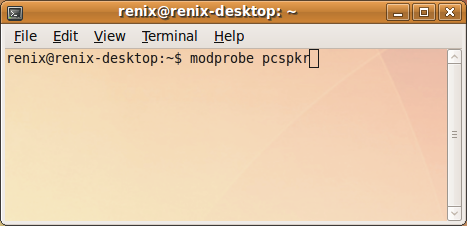
Debian error: driver pcspkr is already registered aborting, Debian Wheezy


Este error aparece cuando la maquina esta booteando. Se puede ver con dmeg o en archivo error en /var/log. Este error se debe a que se esta intentando cargar dos driver distintos para el speaker del equipo, para solucionarlo, se debe instalar el paquete alsa-base. Lo debes hacer como Root o con sudo

aptitude install alsa-base

luego

echo blacklist snd-pcsp >> /etc/modprobe.d/alsa-base-blacklist


Fuente: http://jptips.blogspot.com/2011/09/debian-error-driver-pcspkr-is-already.html
Publicadas por Rafael Malavé a la/s 11/10/2012 08:38:00 p.m. 2 comentarios:
Enviar esto por correo electrónicoBlogThis!Compartir en XCompartir en FacebookCompartir en Pinterest
Etiquetas: Debian, Informática, Linux

Instalar LibreOffice Stable 3.6.3 desde su Página oficial, Debian Wheezy


Descargando la ultima versión desde la web oficial de LibreOffice.org

Abrimos nuestro terminal, como siempre nos logueamos como root, antes de realizar este paso les recomiendo primero desinstalar cualquier herramienta de Libreoffice;

apt-get purge libreoffice*
apt-get remove libreoffice*

 
Creamos una carpeta llamada libreoffice para llevar el control de nuestra instalación

mkdir libreoffice 
cd libreoffice

 32bits:
wget http://download.documentfoundation.org/libreoffice/stable/3.6.3/deb/x86/LibO_3.6.3_Linux_x86_install-deb_en-US.tar.gz
wget http://download.documentfoundation.org/libreoffice/stable/3.6.3/deb/x86/LibO_3.6.3_Linux_x86_langpack-deb_es.tar.gz
wget http://download.documentfoundation.org/libreoffice/stable/3.6.3/deb/x86/LibO_3.6.3_Linux_x86_helppack-deb_es.tar.gz
64bits:
wget http://download.documentfoundation.org/libreoffice/stable/3.6.3/deb/x86_64/LibO_3.6.3_Linux_x86-64_install-deb_en-US.tar.gz
wget http://download.documentfoundation.org/libreoffice/stable/3.6.3/deb/x86_64/LibO_3.6.3_Linux_x86-64_langpack-deb_es.tar.gz
wget http://download.documentfoundation.org/libreoffice/stable/3.6.3/deb/x86_64/LibO_3.6.3_Linux_x86-64_helppack-deb_es.tar.gz
Procedemos descargar los enlaces mencionados según el tipo de sistema operativo que tengamos instalado, 32 bits o 64 bits, uno por uno
 
Descomprimimos cada fichero descargado, desde el terminal


tar xzvf LibO_3.6.3_Linux_x86-64_install-deb_en-US.tar.gz
tar xzvf LibO_3.6.3_Linux_x86-64_langpack-deb_es.tar.gz
tar xzvf LibO_3.6.3_Linux_x86-64_helppack-deb_es.tar.gz

 
Encontraremos en cada directorio DEB todos los paquetes necesarios para la instalación, ahora lo instalamos de esta forma:

cd LibO_3.6.3.2_Linux_x86-64_install-deb_en-UScd/DEBS
dpkg -i *.deb
cd ..
cd  ..
cd LibO_3.6.3.2_Linux_x86-64_langpack-deb_es/DEBS
dpkg -i *.deb
cd ..
cd ..
cd LibO_3.6.3.2_Linux_x86-64_helppack-deb_es/DEBS
dpkg -i *.deb
cd ..
cd ..


También encontraremos una carpeta que responde al nombre de Desktop-integration. Sirve para crear los iconos y los menús de nuestro Libreoffice en Gnome 3 o cualquier entorno gráfico que este usando:


cd LibO_3.6.3.2_Linux_x86-64_install-deb_en-US/DEBS/desktop-integration
dpkg -i *.deb


Tras unos minutos tendremos todo instalado y funcionando.
Publicadas por Rafael Malavé a la/s 11/10/2012 10:27:00 a.m. No hay comentarios.:
Enviar esto por correo electrónicoBlogThis!Compartir en XCompartir en FacebookCompartir en Pinterest
Etiquetas: Debian, Informática, Linux

Instalar herramientas para Comprimir y Descomprimir, Debian Wheezy


Aquí les dejo un conjunto de herramientas que sirven para comprimir y descomprimir en su Debian Wheezy

Desde nuestro terminal y como root, ejecutamos:

aptitude install gzip bzip2 unzip zoo tar unrar rar unace p7zip-full p7zip-rar unzip sharutils mpack lhasa arj lzma jlha-utils fille-roller

NOTA: Muchas de estas herramientas mencionadas se instalan cuando instalamos nuestro Debian o una cuando herramienta es instalada y necesita estos paquetes.
Publicadas por Rafael Malavé a la/s 11/10/2012 10:05:00 a.m. 2 comentarios:
Enviar esto por correo electrónicoBlogThis!Compartir en XCompartir en FacebookCompartir en Pinterest
Etiquetas: Debian, Informática, Linux

09 noviembre 2012

Borrar kernels antiguos, Debian Wheezy 64 bits


En el menú de GRUB saldrán las versiones disponibles, al cabo del tiempo la lista puede ser demasiado larga, y si el nuevo kernel no nos ha dado problemas podemos eliminar los anteriores.

Para ver un listado de los paquetes con los kernels antiguos haz:

dpkg --get-selections | grep linux-image

linux-image-3.2.0-4-amd64            install

linux-image-3.2.0-3-amd64            install
linux-image-amd64                        install

 
Ahora puedes eliminar todos menos el último con:

aptitude purge linux-image-3.2.0-3-amd64


Reiniciamos para que observen el Grub que no se encuentra el kernel viejo
Publicadas por Rafael Malavé a la/s 11/09/2012 06:19:00 p.m. No hay comentarios.:
Enviar esto por correo electrónicoBlogThis!Compartir en XCompartir en FacebookCompartir en Pinterest
Etiquetas: Debian, Informática, Linux

Instalar driver Privativos NVIDIA desde Repositorios Contrib y Non-free, Debian Wheezy 64 bits


En Debian testing o prueba (Wheezy) es muy simples instalar los driver de Nvidia ya que están disponibles todos los paquetes necesarios en los repositorios, NO es necesario compilar con module-assistant (se requiere la sección contrib y non-free), osea, es necesario que el source.list tenga una linea semejante a esta:

deb http://ftp.debian.org/debian/ wheezy main contrib non-free

después de comprobar que tenga contrib y non-free conviene actualizar la lista de paquetes:

aptitude update

y también conviene actualizar el sistema para que no genere errores de dependencias insatisfechas:

aptitude full-upgrade

Nota: En algunos casos full-upgrade intenta eliminar paquetes obsoletos, si no deseamos que sea así, podemos usar:

aptitude safe-upgrade

Y luego como root habrá que instalar:

aptitude install nvidia-kernel-$(uname -r) nvidia-glx

Nota: hay que reemplazar en mi caso "3.2.0-4-amd" por el correspondiente al kernel actual.

Ahora ya esta instalada la tarjeta de nvidia, solo resta configurarla, para ello habrá que editar el archivo de configuración /etc/xorg.conf, esto se podrá hacer de forma automática, será necesario la siguiente herramienta nvidia-xconfig:

aptitude install nvidia-xconfig

luego de instalar hay que ejecutar el siguiente comando (como root):

nvidia-xconfig

y ya...
Además nvidia puede ser configurada desde el entorno gráfico, con el programa nvidia-settings, que es una GUI escrita en gtk, esta GUI puede servirnos a la hora de configurar varios monitores, color, brillo, etc. para instalarla:

aptitude install nvidia-settings 

Nota: Será necesario reiniciar para que tome los cambios, o desde la tty como root:

modprobe nvidia
/etc/init.d/[gdm kdm slim] stop
modprobe -r nouveau
modprobe nvidia
/etc/init.d/[gdm kdm slim] start


Instalación en Wheezy (Modo resumido)

Después de configurar el repositorio (agregando contrib y non-free):

aptitude update && aptitude safe-upgrade && aptitude install -y nvidia-kernel-$(uname -r) nvidia-glx nvidia-xconfig nvidia-settings && nvidia-xconfig

Reiniciar...


Si tenemos problemas con el reinicio de entorno gráfico es casi seguro, como en mi caso que el archivo de configuración generado por la herramienta nvidia-xconfig no fue sustituido por el xorg, entonces simplemente renombramos el archivo de esta forma:


cp /etc/X11/XF86Config /etc/X11/xorg.conf 

Al realizar este paso se carga nuestro entorno gráfico y podemos disfrutar sin falla alguna nuestro Gnome 3

Obtenido de http://www.esdebian.org/wiki/drivers-nvidia-usando-module-assistant
Publicadas por Rafael Malavé a la/s 11/09/2012 06:09:00 p.m. No hay comentarios.:
Enviar esto por correo electrónicoBlogThis!Compartir en XCompartir en FacebookCompartir en Pinterest
Etiquetas: Debian, Informática, Linux

Activar nuestro ratón o mouse en el Terminal o TTY en Debian Linux


GPM
- Interfaz de propósito general del ratón.

Este paquete proporciona un demonio que captura los eventos del ratón cuando la consola del sistema se encuentra activa, y envía los eventos a las aplicaciones a través de una biblioteca.
La acción por omisión cuando ninguna aplicación está funcionando es emular la selección, es decir, permitir copiar y pegar con el ratón en la consola de la misma manera que se hace bajo X.
 
Para sistema Debian GNU/Linux y derivados se instala de la siguiente manera desde nuestro terminal:

aptitude install gpm
 
Tras su instalación nos crear un archivo de configuración o .conf en el cuál deberemos ajustar las opciones de acorde nuestros requerimientos, si tenemos problemas.

nano /etc/gpm.conf
 
Para ejecutar el servicio o reiniciarlo:

/etc/init.d/gpm start 

o
/etc/init.d/gpm restart
Publicadas por Rafael Malavé a la/s 11/09/2012 10:03:00 a.m. No hay comentarios.:
Enviar esto por correo electrónicoBlogThis!Compartir en XCompartir en FacebookCompartir en Pinterest
Etiquetas: Debian, Informática, Linux

07 noviembre 2012

Agregar extensiones a Gnome Sheel de Gnome 3, Debian Wheezy


En la lucha inalcanzable de acostumbrarme a Gnome 3, les traigo una página que funciona coordinadamente con nuestro entorno gráfico y nos permite añadir funcionalidades extra a nuestro entorno como se realizaba en Gnome 2, pero esta vez simplificaron la ayuda de manera exitosa, este proyecto se encuentra en fase beta, es decir en prueba, pero funciona de maravilla, si están buscando instalar el monitor de sistema en nuestra barra superior, el control de velocidad de nuestra conexión, etc., les dejo esta maravillosa página que le dará un mejor gusto a este entorno gráfico que se encuentra en desarrollo, para despedirme solo seleccionen la aplicación instalar y deslicen con el ratón de off a on y listo disfrutamos de nuestra aplicación, el día que queramos desaseemos de ella o simplemente nos genere un error, le damos clic en la pagina de extensions de Gnome en Installed extensions y seleccionamos nuevamente la aplicación, le damos clic en off y listo, se desinstala de nuestro shell, espero que le sirva de ayuda, hasta luego.

https://extensions.gnome.org/
Publicadas por Rafael Malavé a la/s 11/07/2012 11:36:00 p.m. No hay comentarios.:
Enviar esto por correo electrónicoBlogThis!Compartir en XCompartir en FacebookCompartir en Pinterest
Etiquetas: Debian, Informática, Linux

Problemas con el Network Manager de Gnome 3, Debian Wheezy


Si tenemos problemas con Network Manager de Gnome 3, es decir que se desconecta cuando tengamos fallas de luz o simplemente el router se cuelga, nos damos cuenta que sigue desconectado pero conectado, una forma rápida de solventar este problema es reiniciando el servicio, lo primero que tenemos que hacer es abrir un terminal y loguearnos como root y escribir:

/etc/init.d/network-manager restart
Publicadas por Rafael Malavé a la/s 11/07/2012 11:21:00 p.m. No hay comentarios.:
Enviar esto por correo electrónicoBlogThis!Compartir en XCompartir en FacebookCompartir en Pinterest
Etiquetas: Debian, Informática, Linux

Formato de Bajo Nivel a Memorias USB y Discos Duros


Esta vez les traigo como formatear nuestras unidades con el formato de bajo nivel, es ideal realizarlo cuando las unidades hayan sufrido daño por mala desconexión en la Pc o virus, en caso de los discos duros que se aplique instalación tras instalación de sistemas operativos es recomendable correr el formato de bajo nivel que ayuda a eliminar la tabla y los datos de manera permanente volviendo a poner la unidad como nueva de fábrica.

Nos loguearnos como root en el terminal y ejecutamos:

fdisk -l

Esto comando nos mostrará las unidades conectadas a nuestro computador, en este caso vamos a formatear una memoria usb flash, buscamos la info en pantalla donde aparezca la unidad que vamos a formatear

Disco /dev/sdb: 3926 MB, 3926949888 bytes

En mi caso me cercioro que sea el dispositivo a formatear, revisando el tamaño y que coincida con el usb flash drive

Una vez identificando la unidad procedemos a desmontarla, revisamos primero nuestro entorno gráfico si no se encuentra abierta la unidad si está abierta cerramos cualquier programa vinculada a ello, simplemente lo desconectamos desde nuestro administrador de archivo o ejecutamos desde el terminal

umount /media/usb o umount /media/usb0

Una vez desmontado corremos en nuestro terminal: 

Ejemplo:

Para un disco IDE:
 
dd if=/dev/zero of=/dev/hda
 
Para un disco SCSI o USB en mi caso:
 
dd if=/dev/zero of=/dev/sdb

Este procedimiento tarda aproximadamente para este dispositivo unos 20 min. dependiendo de la velocidad de lectura y escritura de cada dispositivo, para un disco duro su tiempo es mas largo y lleva horas.

Una vez que linea de promt vuelva al cursor nos aparecerá el tiempo y la velocidad que utilizo y el tamaño formateado

En nuestro caso si queremos activar nuevamente este dispositivo podemos usar gparted de gnome o desde la consola le creamos la tabla de partición y lo formateamos para uso con la Pc

mke2fs -j /dev/sdb
Publicadas por Rafael Malavé a la/s 11/07/2012 09:04:00 p.m. 1 comentario:
Enviar esto por correo electrónicoBlogThis!Compartir en XCompartir en FacebookCompartir en Pinterest
Etiquetas: Debian, Informática, Linux
Entradas más recientes Entradas antiguas Página Principal
Suscribirse a: Entradas (Atom)

Buscar recurso


Blog de Rafael Malavé

Bienvenido al Blog de Rafael Malavé, donde narro las actividades mas importantes de mi vida personal, enfocados en los temas más versátiles de interés social, también encontraras mis recursos compartidos e información en línea para la comunidad de Internet de habla hispana.

Contador

Publicaciones Populares

  • Instalar Samba y compartir carpetas sin contraseña, Debian Wheezy
    Esta vez vamos a instalar samba en nuestra PC con debian Wheezy, en un post anterior publique como configurar e instalar el samba, esta ve...
  • Instalar y configurar SSH, Debian Wheezy
    Abrimos el terminal como root y escribimos: aptitu de install ssh Luego de la instalación buscamos el archivo de configuración sshd_conf...
  • Instalar JDownloader, Debian Wheezy
    A petición de un lector de mi blog, les voy a enseñar a instalar el JDowloader, que es un gestor de descargas de código abierto, escrito ...
  • Cómo conectarse a una Red Wifi usando el terminal, Debian Wheezy
    Los pasos a seguir An tes revisamos que se encuentre instalado este paquete que maneja las extensiones a usar aptitude install wi...
  • Instalar Wine 1.5.5, de Debian Sid Inestable en Debian Wheezy 32 bits y 64 bits
    Saludo cordial a toda la comunidad de Linux del mundo, esta vez les traigo la forma de como instalar WineHQ, de la página oficial recomend...
  • Instalar Conky, Debian Wheezy
    El Conky es un monitor de sistema muy ligero que podemos instalar en nuestro entorno gráfico para monitorear el uso de nuestro sistema ...
  • Instalar K3B Full en Debian Squeeze
    Vamos a enseñarle a instalar este potente herramienta de grabación del KDE llamada el K3B, una de las interfaces de grabación más completa ...
  • Instalar Cortafuegos Gufw, Debian Wheezy
    Gufw es una interfaz gráfica de software libre para ufw (Uncomplicated FireWall), publicado por primera vez en Ubuntu 8.04, que se en...
  • Instalar JRE (Java Runtime Environment), Debian Wheezy
    Java Runtime Environment o JRE es un conjunto de utilidades que permite la ejecución de programas Java, cuando decidimos instalar esta ...
  • Colores en Terminal root, Debian Wheezy
    El color en la terminal es algo que requiero con mucha necesidad. Cuando ingreso como usuario los colores están pero al logear como root...
Imágenes del tema de hdoddema. Con tecnología de Blogger.